BorisSedov
Активный участник
Всем привет! 
Меня зовут Борис Седов. Я разрабатываю торговые инструменты для MetaTrader с 2008 года. Последние 18 лет я оттачивал свой локальный копировщик сделок — RS Trade Copier. И только когда он стал действительно удобным и молниеносным, я выпустил его в MQL5 Маркет.
Если вы когда-нибудь пользовались копировщиками сделок, вы знаете эту боль:
Это полностью локальный копировщик сделок между MT5 и MT4 с полноценным графическим интерфейсом и асинхронным движком.
Посмотрите, как это работает:
Видео #1 (2 мин) — Демонстрация скорости: асинхронное закрытие/удаление пачки позиций/ордеров выполняется сверхбыстро.
Видео #2 (2 мин) — Демонстрация кросс-платформенности: копирование сделок между разными версиями платформ (MT5 ↔ MT4).
Вы можете протестировать ВСЕ возможности без ограничений на демо-счетах.
Демо-файлы прикреплены к этому сообщению (см. вложения ниже). Актуальные версии также всегда доступны на страницах продукта в Маркете.
Продукт доступен в Маркете. Найти его несложно: введите в поиск название «RS Trade Copier».
Поддерживаются ВСЕ комбинации: MT5→MT4, MT4→MT5, MT5→MT5, MT4→MT4.
Для копирования между разными версиями платформ (MT5 ↔ MT4) необходимо приобрести обе версии:
Один.
Одна покупка RS Trade Copier даёт вам 20 активаций. Каждая активация — это один компьютер или Windows VPS.
Важно: речь идёт о классическом VPS под управлением Windows. Встроенный сервис «Виртуальный хостинг» от MetaQuotes (аренда виртуального терминала прямо в MT5) не подходит для работы копировщика. Для копирования сделок нужен компьютер (настольный ПК или ноутбук) либо полноценный Windows VPS, на который вы можете устанавливать свои программы и настраивать терминалы вручную.
Как это работает на практике:
Вы приобретаете продукт один раз. Всё. Теперь вы можете установить RS Trade Copier на 20 разных компьютерах или Windows VPS. На каждом из этих устройств вы можете запустить любое количество терминалов MT5 от любых брокеров. В каждом терминале — любое количество счетов: реальных, демо, конкурсных.
Все эти счета будут работать. Одна покупка покрывает всё.
Единственное условие: в каждом терминале должен быть выполнен вход в учётную запись MQL5 сообщества (та, с которой вы покупали продукт). Это занимает минуту: введите логин и пароль в настройках терминала, и все ваши покупки станут доступны.
Зачем нужны 20 активаций?
Вы можете потратить их сразу — установить продукт на все свои компьютеры и Windows VPS. А можете оставить часть как запас. Это пригодится при смене компьютера, замене материнской платы или процессора, переустановке операционной системы. Каждая такая замена считается новым устройством и требует новой активации. С 20 активациями у вас большой запас на годы вперёд.
Коротко:
1 покупка = 20 активаций = 20 разных компьютеров или Windows VPS = неограниченное количество терминалов и счетов на каждом устройстве.
Я делал этот инструмент 18 лет. Буду безумно благодарен, если после тестирования вы оставите свой отзыв прямо в этой теме. Честный фидбек — лучшая награда для разработчика. 
Есть вопросы? Замечания? Идеи? Пишите сюда же — отвечаю лично.
Меня зовут Борис Седов. Я разрабатываю торговые инструменты для MetaTrader с 2008 года. Последние 18 лет я оттачивал свой локальный копировщик сделок — RS Trade Copier. И только когда он стал действительно удобным и молниеносным, я выпустил его в MQL5 Маркет.
 Почему я создал этот инструмент?
Если вы когда-нибудь пользовались копировщиками сделок, вы знаете эту боль: Бесконечный список из 200+ непонятных настроек во вкладке «Входные параметры»
 Ручной ввод номеров счетов (и молитва, чтобы не ошибиться)
 Медленное закрытие сделок: по одной, с задержкой 0.2–0.6 секунды на каждую
 Что такое RS Trade Copier?
Это полностью локальный копировщик сделок между MT5 и MT4 с полноценным графическим интерфейсом и асинхронным движком.| RS Trade Copier | Другие решения | |
|---|---|---|
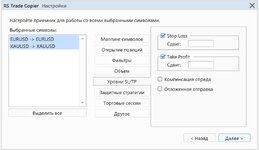
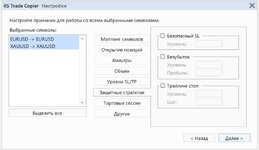
 Интерфейс Интерфейс | Пошаговый визуальный мастер. Всё настраивается мышкой. | 200+ непонятных параметров |
 Языки Языки | Интерфейс полностью на русском и английском. Всплывающие подсказки на 11 языках. | Только английский, без подсказок |
 Скорость Скорость | Асинхронные операции. Одновременное закрытие пачки из 50 позиций занимает всего ~1 секунду | Последовательное закрытие ~25 секунд |
 Гибкость Гибкость | Настройки для каждого символа отдельно (свой множитель для XAUUSD, например) | Один множитель на все символы |
 Автообнаружение Автообнаружение | Приёмник сам находит активные источники. Номера счетов вводить не нужно | Нужно вбивать номера вручную |
 Совместимость Совместимость | MT5 ↔ MT4 в любых комбинациях | Часто только MT4→MT4 или MT5→MT5 |
 Видео: Скорость и кросс-платформенное копирование
Посмотрите, как это работает:Видео #1 (2 мин) — Демонстрация скорости: асинхронное закрытие/удаление пачки позиций/ордеров выполняется сверхбыстро.
Видео #2 (2 мин) — Демонстрация кросс-платформенности: копирование сделок между разными версиями платформ (MT5 ↔ MT4).
 Бесплатная демо-версия (24 часа, все функции)
Вы можете протестировать ВСЕ возможности без ограничений на демо-счетах.Демо-файлы прикреплены к этому сообщению (см. вложения ниже). Актуальные версии также всегда доступны на страницах продукта в Маркете.
 Инструкция по установке (60 секунд)
- Скачайте демо-файл из вложений к этому сообщению
- Откройте MetaTrader → Файл → Открыть каталог данных → MQL5 (или MQL4) → Experts
- Скопируйте скачанный файл в папку Experts
- Перезапустите терминал
- Найдите «RS Trade Copier» в Навигаторе и перетащите на любой график
- Выберите язык во вкладке «Входные параметры» → OK → Следуйте за визуальным мастером
 Полная версия
Продукт доступен в Маркете. Найти его несложно: введите в поиск название «RS Trade Copier».Поддерживаются ВСЕ комбинации: MT5→MT4, MT4→MT5, MT5→MT5, MT4→MT4.
Для копирования между разными версиями платформ (MT5 ↔ MT4) необходимо приобрести обе версии:
- RS Trade Copier для MT5
- RS Trade Copier для MT4
 Сколько раз нужно приобрести продукт RS Trade Copier, чтобы начать копирование?
Один.Одна покупка RS Trade Copier даёт вам 20 активаций. Каждая активация — это один компьютер или Windows VPS.
Важно: речь идёт о классическом VPS под управлением Windows. Встроенный сервис «Виртуальный хостинг» от MetaQuotes (аренда виртуального терминала прямо в MT5) не подходит для работы копировщика. Для копирования сделок нужен компьютер (настольный ПК или ноутбук) либо полноценный Windows VPS, на который вы можете устанавливать свои программы и настраивать терминалы вручную.
Как это работает на практике:
Вы приобретаете продукт один раз. Всё. Теперь вы можете установить RS Trade Copier на 20 разных компьютерах или Windows VPS. На каждом из этих устройств вы можете запустить любое количество терминалов MT5 от любых брокеров. В каждом терминале — любое количество счетов: реальных, демо, конкурсных.
Все эти счета будут работать. Одна покупка покрывает всё.
Единственное условие: в каждом терминале должен быть выполнен вход в учётную запись MQL5 сообщества (та, с которой вы покупали продукт). Это занимает минуту: введите логин и пароль в настройках терминала, и все ваши покупки станут доступны.
Зачем нужны 20 активаций?
Вы можете потратить их сразу — установить продукт на все свои компьютеры и Windows VPS. А можете оставить часть как запас. Это пригодится при смене компьютера, замене материнской платы или процессора, переустановке операционной системы. Каждая такая замена считается новым устройством и требует новой активации. С 20 активациями у вас большой запас на годы вперёд.
Коротко:
1 покупка = 20 активаций = 20 разных компьютеров или Windows VPS = неограниченное количество терминалов и счетов на каждом устройстве.
 Просьба к тем, кто протестирует демо
Я делал этот инструмент 18 лет. Буду безумно благодарен, если после тестирования вы оставите свой отзыв прямо в этой теме. Честный фидбек — лучшая награда для разработчика. Есть вопросы? Замечания? Идеи? Пишите сюда же — отвечаю лично.
Вложения
Последнее редактирование модератором: